네이버 메일 알림 설정? 중요한 이메일을 놓치지 마세요. 하지만, 여러 사이트에 가입을 하시면 스팸메일로 인해 중요한 메일을 확인하지 못하는 경우가 있습니다. 이 경우 알림을 통해 확인하시면 메일을 놓치지 않고 확인하실 수 있습니다. 이번에는 PC와 모바일에서 네이버 메일 알림 설정 방법에 대해 알아보는 시간을 가져봤습니다. 아주 간단하니 확인해 보도록 하겠습니다.
PC에서 알림을 설정하려면 아래 글을 읽고 천천히 따라해 보세요. 이해가 잘 안 되시는 분들은 아래 이미지를 보시면 더 쉽게 확인하실 수 있습니다. ① 네이버 메일 페이지 접속 먼저, 네이버에 로그인하신 후, 화면 상단 메뉴에서 ‘메일’을 클릭하시면 메일 페이지로 이동합니다. ② 설정 좌측 하단의 설정입니다. 입력하다. ③ 새 메일 알림 환경설정을 누르면 여러 메뉴 중 새 메일 알림을 확인할 수 있습니다. ④ 설정 완료 모든 메일함을 선택하거나 중요한 메일에 대해서만 알림을 받을 수 있습니다. 개인적인 추천은 꼭 필요한 이메일만 알람으로 설정하는 것입니다.
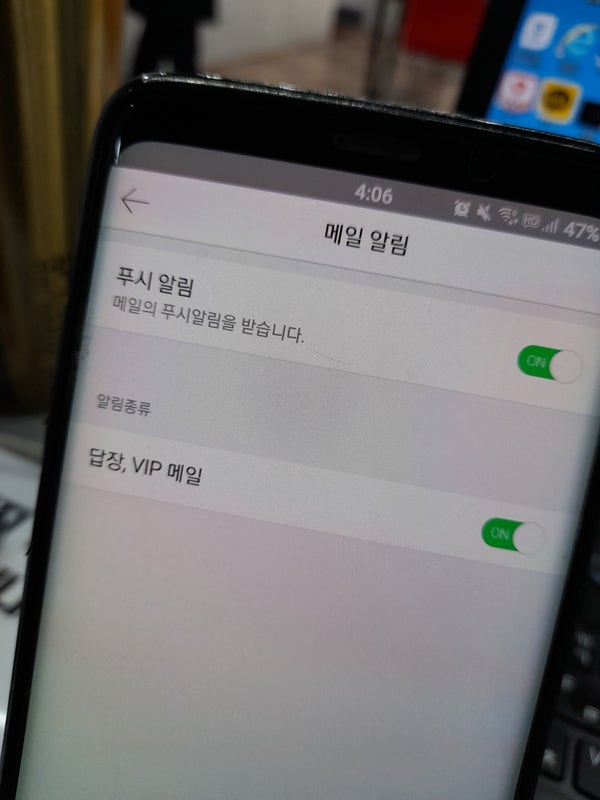
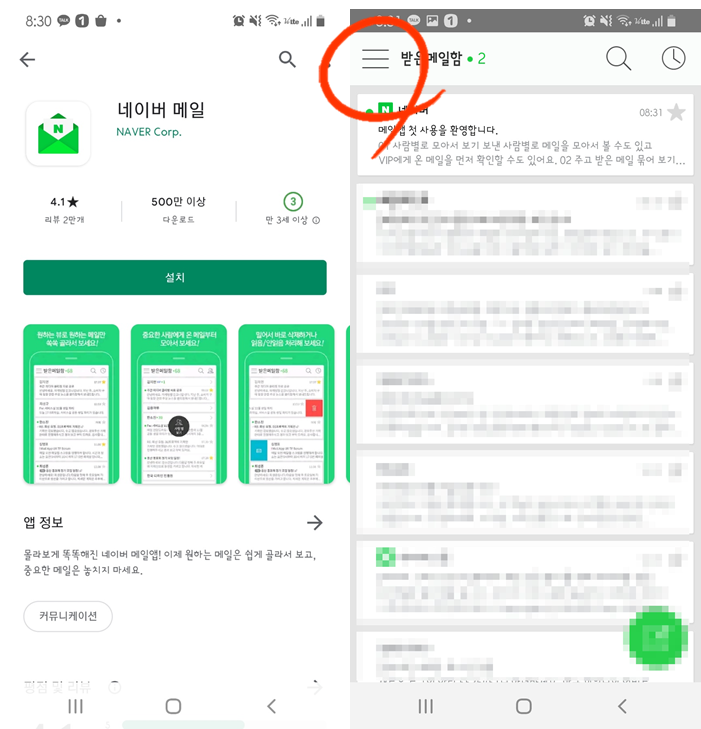
휴대폰에 알람만 설정해 놓으면 메일을 놓치지 않고 확인할 수 있습니다. 네이버 앱을 기준으로 살펴보았는데, 다른 브라우저를 사용해도 비슷할 것 같습니다. 그럼 확인해 봅시다. ① 네이버 앱을 실행합니다. 네이버 앱이나 브라우저를 이용해 네이버에 들어갑니다. ② 메뉴에서 알림 설정을 찾아보세요. 화면 좌측 상단의 더보기(⇔) 아이콘을 클릭하신 후, 우측 상단의 톱니바퀴 모양을 클릭하세요. ③ 알림 방식 설정하기 톱니바퀴를 누르고 아래로 스크롤하시면 알림 수신 설정이라는 항목이 나옵니다. ④ 설정 적용을 클릭합니다. 알림 수신 설정 섹션까지 스크롤한 후 메일 항목을 클릭합니다. 그러면 활성화할 수 있는 설정 창이 나타납니다.
위와 같이 설정했지만 표시되지 않는 경우 iPhone에서 알림 설정을 활성화해야 합니다. 설정 → 알림 → 네이버 → 알림 설정 활성화
중요한 이메일을 놓치지 않도록 PC와 모바일에서 네이버 메일 알람을 설정하는 방법을 배웠습니다. 모르면 어려울 수도 있지만, 알고 보면 아주 간단하니 차근차근 읽어보세요.